Umgang mit Problemen in Total War Shogun 2 Complete Edition: Abstürze, Fixes und moderne Updates
Treten bei Ihnen Probleme mit der Total War Shogun 2 Complete Edition auf? Entdecken Sie eine vollständige Anleitung zur Fehlerbehebung, Community-Berichte und technische Verbesserungen.
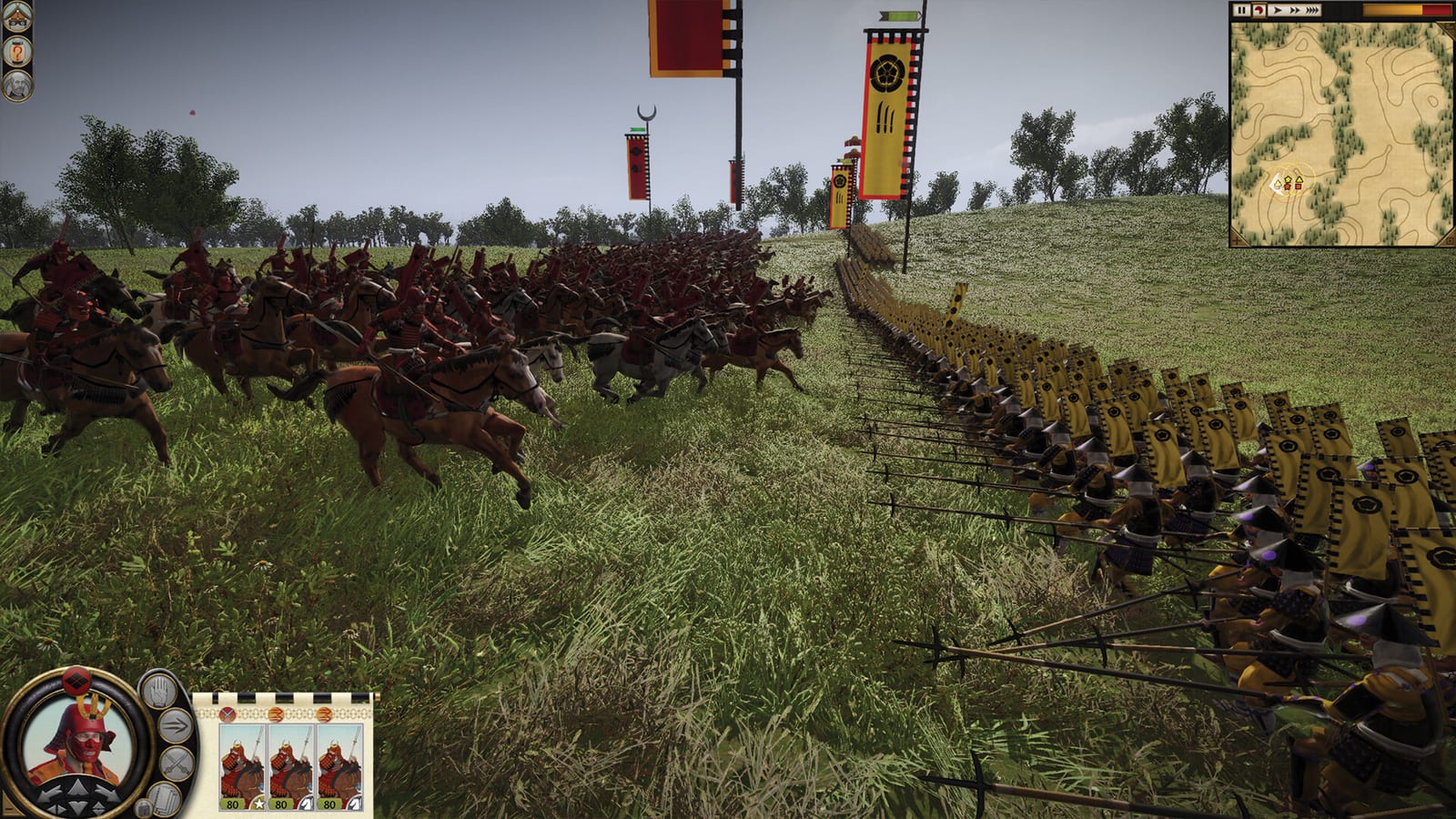
Wenn man ins feudale Japan zurückkehrt, können unerwartete technische Hürden die strategischen Ambitionen komplett zunichte machen. Der Umgang mit Problemen in der Total War Shogun 2 Complete Edition ist unter Strategie-Enthusiasten, die sich durch die aktualisierte Architektur des Spiels navigieren, zu einem häufigen Gesprächsthema geworden. Egal, ob Sie unter frustrierenden Abstürzen beim Start, unendlichen Ladebildschirmen oder plötzlichen Desktop-Abstürzen leiden – das Verständnis dieser Probleme mit der Total War Shogun 2 Complete Edition ist der erste Schritt, um Ihre Kampagne wieder auf Kurs zu bringen.
Die überarbeitete Version von Creative Assembly führt moderne Verbesserungen wie eine 64-Bit-Architektur, 4K-Benutzeroberflächenskalierung sowie DLSS/FSR-Unterstützung ein. Allerdings führen diese massiven Engine-Überarbeitungen bei Spielern, die ältere PCs oder Legacy-Konfigurationen nutzen, oft zu Kompatibilitätsproblemen. In diesem umfassenden Test- und Fehlerbehebungsleitfaden schlüsseln wir auf, was diese technischen Störungen verursacht, wie die Community darauf reagiert und welches die effektivsten Methoden zu ihrer Behebung sind.
Was ist neu in der Complete Edition (und warum es zu Problemen kommt)
Die Veröffentlichung der Complete Edition zielte darauf ab, den Klassiker aus dem Jahr 2011 auf den neuesten technischen Stand zu bringen. Während viele Spieler die grafischen Verbesserungen und Quality-of-Life-Ergänzungen schätzen, ruft die Übertragung eines älteren Titels auf eine neue Rendering-Pipeline naturgemäß unerwartete Fehler hervor.
Um Ihnen ein klareres Bild davon zu geben, wie sich die zugrundeliegende Technologie verändert hat, zeigt die folgende Tabelle die wichtigsten Upgrades zusammen mit den von Spielern gemeldeten Reibungspunkten.
| Funktion / Update | Technisches Ziel | Mögliche technische Reibungspunkte |
|---|---|---|
| 64-Bit-Tech-Rewrite | Bessere Speichernutzung auf moderner PC-Architektur | Inkompatibilität mit älteren 32-Bit-Hooks und alten Mods |
| Neue Rendering-Pipeline | Importierte Tech aus Three Kingdoms / Warhammer 3 | Shader-Kompilierungsfehler und Grafikkartentreiberkonflikte |
| DLSS- & FSR 3.1-Integration | Erweitertes Anti-Aliasing und Upscaling | Erfordert saubere Treiberinstallationen, um Ruckeln zu verhindern |
| UI-Neugestaltung (4K-Unterstützung) | Gestochen scharfe Skalierung auf hochauflösenden Monitoren | Skalierungskonflikte bei benutzerdefinierten Auflösungs-Overrides |
Berichten der Community zufolge resultieren viele der anfänglichen Abstürze aus übrig gebliebenen Mod-Dateien, die versuchen, mit der neu geschriebenen 64-Bit-Infrastruktur zu interagieren.
Die wichtigsten Schritte zur Fehlerbehebung bei Start- und Launch-Fehlern
Wenn Ihr Spiel sich weigert zu starten oder Sie sofort auf den Windows-Desktop zurückwirft, sind Sie damit gewiss nicht allein. Community-Diskussionen auf Plattformen wie den Steam Community Discussions zeigen, dass Startfehler häufig durch blockierte ausführbare Dateien oder beschädigte lokale Cache-Dateien verursacht werden.
Arbeiten Sie sich durch diese strukturierten Lösungsansätze, um Startprobleme zu diagnostizieren und zu beheben:
- Integrität der Spieldateien überprüfen: Öffnen Sie Ihre Steam-Bibliothek, machen Sie einen Rechtsklick auf das Spiel, rufen Sie die Eigenschaften auf und wählen Sie den Tab „Installierte Dateien“, um nach fehlenden oder beschädigten Daten zu suchen.
- Startoptionen anpassen: Geben Sie
-dx11oder-windowedin Ihre Steam-Startparameter ein, um das Spiel in einen stabilen Rendering-Zustand zu zwingen. - Als Administrator ausführen: Navigieren Sie direkt zum Installationsverzeichnis (
C:\Program Files (x86)\Steam\steamapps\common\), suchen Sie die Haupt-EXE-Datei und stellen Sie ein, dass sie mit Administratorrechten ausgeführt wird. - Overlays deaktivieren: Schalten Sie die In-Game-Overlays von Steam, Discord und Nvidia GeForce Experience aus, da diese häufig mit älteren Hook-Systemen kollidieren.
Quick-Fix-Matrix für häufige Absturz-Symptome
| Symptom | Hauptursache | Empfohlene Maßnahme |
|---|---|---|
| Sofortiger Absturz beim Startbildschirm | Veraltete Visual C++ Redistributables oder fehlende Protokolle | VC++ x64/x86-Dateien neu installieren und temporäre Protokolle löschen |
| Hängen im Ladebildschirm | Beschädigte lokale Kampagnen- oder Einstelldateien | Den Creative Assembly-Save-Ordner im AppData-Verzeichnis sichern und löschen |
| Spiel wird von Windows geschlossen | Zu eifrige Firewall oder Antivirensoftware von Drittanbietern | Die Spiel-EXE zu den Ausnahmen des überwachten Ordnerzugriffs von Windows Security hinzufügen |
| Zufällige Ruckler mitten in Schlachten | Konflikt durch hardwarebeschleunigte GPU-Planung (HAGS) | HAGS in den Windows-Grafikeinstellungen deaktivieren und neu starten |
Community-Berichte: Mods, Kompatibilität und Leistung
Die Modding-Community war schon immer das schlagende Herz dieses Franchise. Ein großer Streitpunkt in Bezug auf die Complete Edition ist jedoch, wie Legacy-Modifikationen mit dem aktualisierten Build interagieren. Spieler-Feedback verdeutlicht, dass ältere Konversionsprojekte und Total Overhauls nicht von Haus aus reibungslos funktionieren, bis die Mod-Autoren ihre Assets auf das neue 64-Bit-Framework portieren.
Darüber hinaus haben Spieler, die mit anhaltendem Grafikruckeln zu kämpfen haben, durch das Anpassen ihrer dedizierten GPU-Präferenzen Erfolg gehabt. Wenn Ihr Laptop oder Desktop über zwei Grafikkarten verfügt, stellen Sie sicher, dass Windows die Spiel-EXE zwingt, auf Ihrer leistungsstarken diskreten Grafikkarte anstelle der integrierten Grafik zu laufen.
Eine weitere bemerkenswerte Entdeckung der Community betrifft das Leeren des DirectX-Shader-Caches über die Windows-Datenträgerbereinigung. Das Löschen alter Shader-Dateien verhindert, dass Rendering-Pipelines mit der neu importierten Rendering-Technologie kollidieren, und glättet die Bildraten bei großen Belagerungen erheblich.
Häufig gestellte Fragen (FAQ)
Warum stürzt die Total War Shogun 2 Complete Edition beim Start ab?
Startabstürze werden meistens durch fehlende Visual C++-Dateien, kollidierende Overlays von Drittanbietern oder veraltete Grafikkartentreiber verursacht. Das Überprüfen Ihrer Spieldateien und das Ausführen der ausführbaren Datei als Administrator löst dies in der Regel.
Kann ich meine alten Mods immer noch mit der Complete Edition verwenden?
Die meisten für den Original-Build entworfenen Legacy-Mods funktionieren aufgrund der Neugeschreibung der 64-Bit-Engine nicht sofort. Modder portieren Projekte aktiv, aber alte Modifikationen erfordern Updates, um zur neuen Architektur zu passen.
Wie behebe ich das Problem mit dem schwarzen Bildschirm beim Starten des Spiels?
Sie können Fehler mit schwarzem Bildschirm beheben, indem Sie -windowed zu Ihren Steam-Startoptionen hinzufügen oder sicherstellen, dass Ihre Antivirensoftware die ausführbare Datei des Spiels nicht daran hindert, lokale Einstellungsdateien zu ändern.
Wo befinden sich die Savegame-Dateien zur Fehlerbehebung?
Gespeicherte Spiele und lokale Konfigurationsdateien werden in Ihrem Benutzerverzeichnis unter AppData\Roaming\The Creative Assembly\Shogun2\ gespeichert. Sichern Sie diesen Ordner, bevor Sie eine Neuinstallation versuchen oder beschädigte Caching-Daten löschen.
Verwandte Guides
Lohnt sich die Total War Shogun 2 Complete Edition? Ein tiefgehendes Review
Fragst du dich, ob sich die Total War Shogun 2 Complete Edition lohnt? Entdecke neue Funktionen, 4K-Skalierung, 64-Bit-Upgrades und Community-Feedback in diesem Test.
Mehr lesenTotal War Shogun 2 Complete Edition Spielerzahlen: Statistik- & Trendanalyse
Erfahren Sie alles über die Spielerzahlen der Total War Shogun 2 Complete Edition, aktive Steam-Zahlen, historische Daten und die Neuerungen der Complete Edition.
Mehr lesenTotal War Shogun 2 Complete Edition Test: Lohnt sich das Remaster für Sie?
Lesen Sie unseren umfassenden Total War Shogun 2 Complete Edition Test, um zu erfahren, was neu ist, welche visuellen Verbesserungen es gibt, welche QoL-Ergänzungen vorgenommen wurden und wie das Urteil der Community ausfällt.
Mehr lesenTotal War Shogun 2 Complete Edition Anfänger-Guide: Meistere Sengoku Jidai
Leitfaden
Mehr lesen